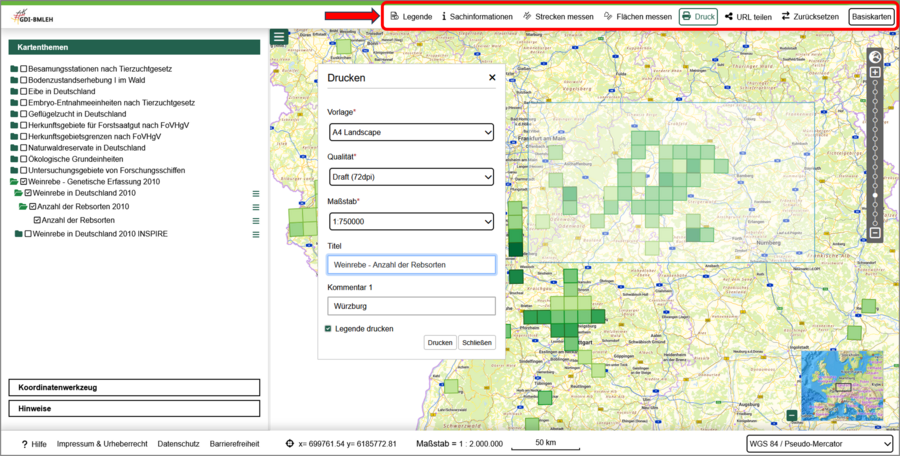
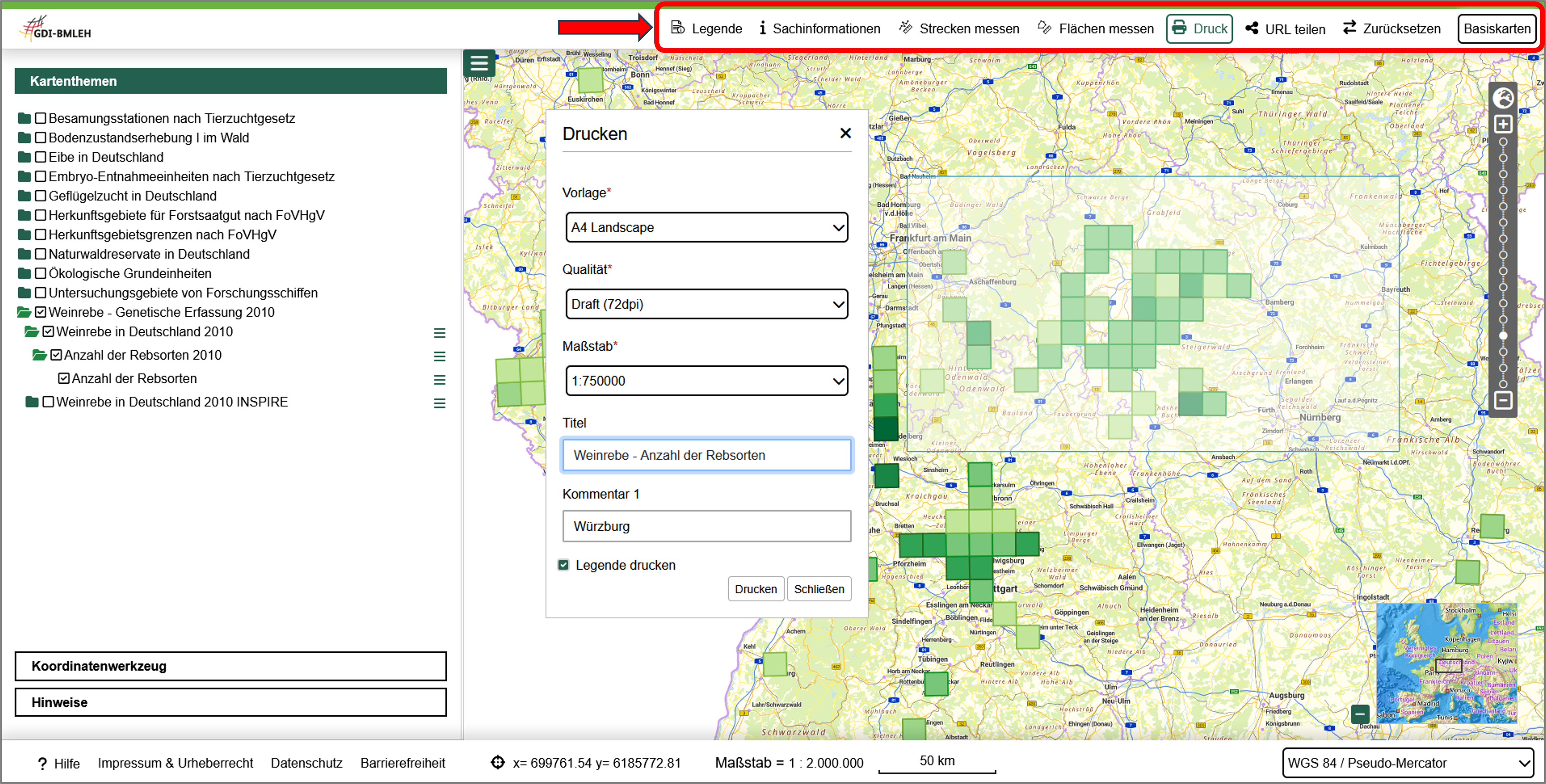
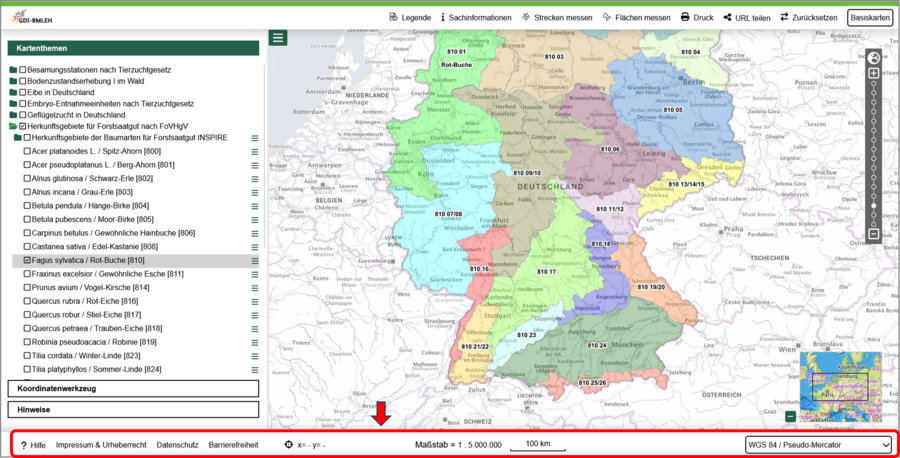
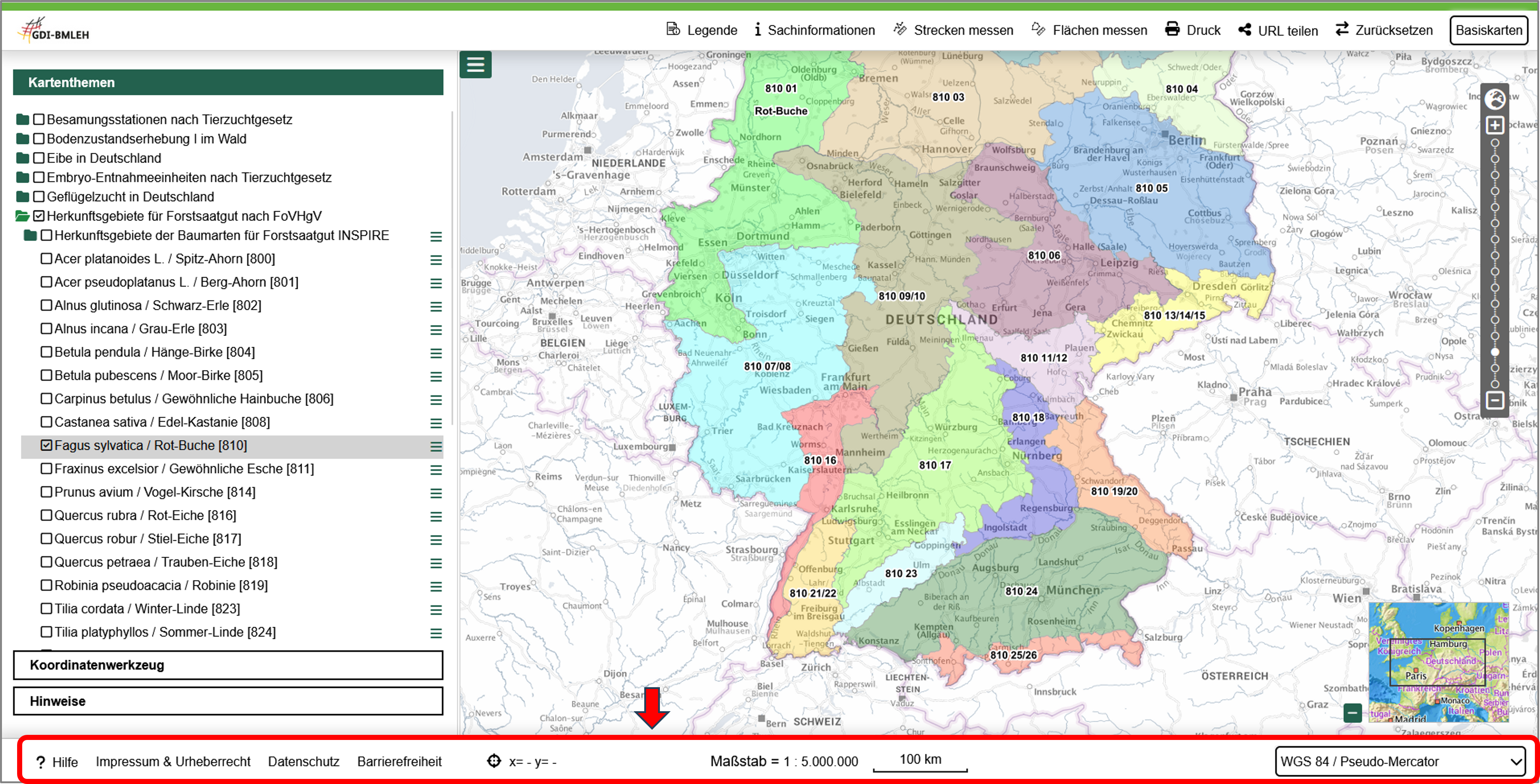
Die Funktion Druck erstellt eine PDF-Datei vom Kartenausschnitt der aktiven Layer einschließlich typischer Kartenelemente wie Titel, Maßstab, Legende usw.
Beim Aktivieren des Werkzeugs erscheinen das Fenster Drucken sowie ein Rechteck mit einem Rahmen für den Druckausschnitt. Durch Verschieben dieses Rechtecks im Kartenfenster mit Drag-and-drop kann der gewünschte Kartenausschnitt ausgewählt werden. Weitere Einstellungen erfolgen im Dialogfenster Drucken, wobei die mit einem * gekennzeichneten Parameter verpflichtend anzugeben sind. Dabei werden Änderungen der Parameter Vorlage und Maßstab unmittelbar im Druckausschnitt sichtbar.
Für das Seitenformat stehen vier Vorlagen in A4 oder A3 bzw. in Hochformat (Portrait) oder Querformat (Landscape) zur Verfügung
Für den Druck gibt es zwei verschiedene Qualitätsstufen zur Auswahl. Draft (72dpi) eignet sich gut für Entwürfe und erste Versuche. Document (288dpi) bietet eine deutlich höhere Auflösung und eignet sich daher für qualitativ ansprechende Ausdrucke.
Im Dropdown-Feld Maßstab wird der Ausgabemaßstab für den Druck festgelegt. Insgesamt stehen 15 verschiedene Maßstabsstufen von 1:1.000 bis 1:8.000.000 zur Verfügung. Mit Änderung des Maßstabs im Fenster Drucken ändert sich automatisch der Kartenausschnitt. Der Ausgabemaßstab ist unabhängig vom aktuell gewählten Anzeigemaßstab des Geodatenviewers.
In das Feld Titel kann ein beliebiger Text eingefügt werden, der auf dem Ausdruck ausgegeben wird. Die maximale Textlänge ist abhängig von der gewählten Vorlage.
In das Feld Kommentar 1 kann ein beliebiger Text eingefügt werden, der auf dem Ausdruck in einer neuen Zeile unterhalb des Titels erscheint. Die maximale Textlänge ist abhängig von der gewählten Vorlage.
Das Setzen eines Häkchens bei Legende drucken bildet die verfügbaren Legenden aller aktiven Webdienste des gewählten Ausschnitts im Druck ab. Die Ausgabe erfolgt grundsätzlich auf einer bzw. mehreren zusätzlichen Seiten. Da die Legende vom jeweiligen Dienst erzeugt wird, können sie optisch uneinheitlich erscheinen und sich mitunter auch überlagern.